
Hay dos formas rápidas de configurar una dirección IP en la interfaz de red del sistema operativo CentOS 8. El uno está utilizando el comando nmtui y otro es por edición directa de archivos de red.
Si no se siente cómodo para editar archivos de configuración, elija la opción 1 para configurar las redes de forma interactiva.
Método 1 – Uso de la herramienta nmtui
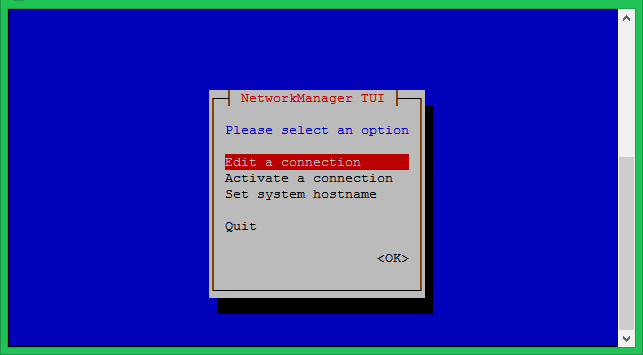
Ejecute el siguiente comando para obtener acceso a una forma interactiva de configuración de la interfaz de red.
sudo nmtui
Ahora, edite la conexión existente predeterminada. En caso de que no haya conexión disponible, utilice Activar una conexión.
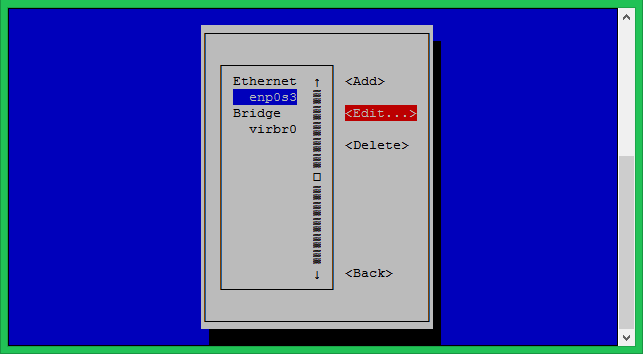
Verá la lista de interfaces Ethernet, seleccione la interfaz que desea configurar, luego seleccione Editar opción en el lado derecho de la interfaz.
Mantenga el nombre del perfil y el nombre del dispositivo sin cambios. Establezca la dirección IP, la puerta de enlace y los servidores DNS en la opción de configuración IPv4. Puede agregar varias direcciones mediante la opción de selección justo debajo del cuadro de dirección IP.
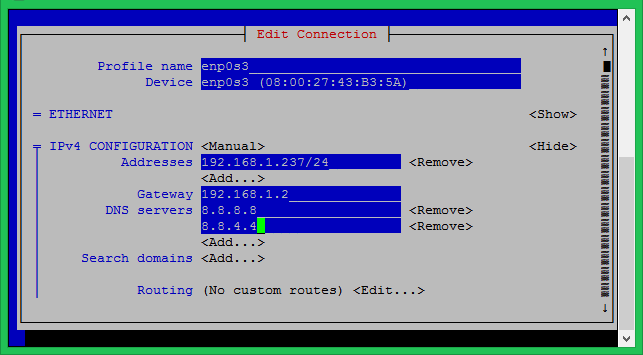
Guarde la configuración y reinicie el servicio NetworkManager mediante el siguiente comando.
sudo systemctl restart NetworkManager.service
Método 2 – Uso de archivos de configuración
El archivo de configuración de interfaces netework predeterminado existe en el directorio /etc/sysconfig/network-scripts/. El nombre del archivo puede variar según el tipo de instalación, como Máquina física o Máquina virtual. El archivo de configuración shoul ser como ifcfg-XXXX (por ejemplo: ifcfg-eth0, ifcfg-eth1, ifcfg-enp0s3 etc.)
sudo vim /etc/sysconfig/network-scripts/ifcfg-enp0s3
Utilice la siguiente configuración para configurar una dirección IP estática para la interfaz de red de CentOS 8.
Configuración IP estática:
TYPE=Ethernet
BOOTPROTO=static
NAME=enp0s3
DEVICE=enp0s3
ONBOOT=yes
IPADDR=192.168.1.237
PREFIX=24
GATEWAY=192.168.1.2
DNS1=8.8.8.8
DNS2=192.168.1.2
USRCTL=no
Alternativamente, si desea asignar la dirección IP a través del servidor DHCP, utilice los siguientes ajustes.
Configuración DHCP
TYPE = Ethernet
DEVICE = enp0s3
BOOTPROTO = dhcp
ONBOOT = yes
Detalles de los parámetros de configuración:
- DISPOSITIVO: Nombre del dispositivo Ethernet
- BOOTPROTO: dhcp o estático
- ONBOOT: sí/no, indica que la interfaz se encenderá automáticamente o no en el arranque.
- Tipo: Tipo de interfaz.
- USRCTL: Sí/no, indica que un usuario no root puede subir o bajar este dispositivo.
Guarde la configuración y reinicie el servicio NetworkManager mediante el siguiente comando.
sudo systemctl restart NetworkManager.service
Ya está.


0 Comments